Что Писать в Назначении Платежа При Оплате за Детский Сад Через Сбербанк Онлайн • Оплата наличными
Оплата садика через Сбербанк Онлайн. Пошаговая инструкция. Как оплатить через сбербанк онлайн за детский сад по лицевому счету
Оплата садика через Сбербанк Онлайн. Пошаговая инструкция
1. Для начала нужно зайти на сайт Сбербанк Онлайн https://online.sberbank.ru/ и ввести логин и пароль (их можно также распечатать в банкомате Сбербанка)
2. После введения пароля, вы попадаете на главную страницу сайта Сбербанк Онлайн. Находите в главном горизонтальном меню вкладку «Платежи и переводы»
4. На странице вводим значения расчетного счета получателя (в данном случае Департамент финансов), ИНН, БИК. Далее нажимаем кнопку «Продолжить»
5. После этого на открывшейся странице в поле «Введите тип операции» нужно выбрать «Платежи в пользу юридического лица». После этого кнопку «Продолжить»
Наименование организации прописан у вас в квитанции (в моем случае это Департамент финансов администрации города Нижнего Новгорода)
8. В случае, если операция прошла успешно, на открывшейся странице вы увидите печать банка с отметкой «Успешно», а в графе «Статус платежа» будет стоять подпись «Исполнен».
Как оплатить детский сад через Сбербанк онлайн
Как оплатить детский сад через Сбербанк онлайн
Пластиковая карта Сбербанка потребуется для оплаты детского сада. Карту можете получить в одном из отделений Сбербанка, либо заказать через интернет.
2. О личном кабинете.На официальном портале Сбербанка в правом верхнем углу необходимо нажать надпись «вход». Потребуется зайти в личный кабинет.
Вы окажетесь в личном кабинете, откуда можно произвести оплату.
Итак, ваша идентификация на личной странице системе прошла успешно. Теперь ищите раздел «Платежи и переводы». Которые можно осуществить так:
После того как нажмете «Продолжить», вам будет предложено ввести сумму для списания. Проверьте, правильно ли указали реквизиты, а также правильно ли указан получатель (название организации, адрес). Среди целей перевода выбирайте – «родительская плата».
Зайдите в разделе «Переводы и платежи» и найдите там «Оплату покупок и услуг». Среди различных вариаций найдите «Детские сады и дошкольные учреждения»
Там вам потребуется ввести название организации, которой предназначены средства, помимо того расчетный счет, либо – ИНН.
В Сбербанке Онлайн должны хранится данные о всех дошкольных учреждениях находящихся в вашем регионе, и для вас будут выведены необходимые реквизиты.
Об удобствах регулярных перечислений.Чтобы не вводить каждый раз данные, можно организовать регулярную оплату услуг детского сада. Для этого можно воспользоваться следующими возможностями:
Как подключить Автоплатеж
Что бы не забывать о платежах или просто не заморачиваться на этом каждый месяц, можно подключить автоматическую оплату за детский садик через Сбербанк онлайн.
В полях формы будут вписаны реквизиты, с которыми вам необходимо свериться. Туда же вносите и такие сведения, как регулярность платежей, сумму и период, в который они будут проходиться.
О шаблоне
Способ №2 — В личном кабинете задействуйте функцию «управление шаблонами» и нажмите «создать».
С приведенной выше инструкцией можно оплатить услуги за детский сад онлайн с помощью Сбербанка. В мобильной версии также можно использовать шаблон. Таким образом, вы можете оплачивать эти услуги, даже не выходя из дома. Это быстро и удобно.
Как оплатить детский сад через Сбербанк Онлайн
Оплата детского сайта через Сбербанк Онлайн пошагово
Первое, что необходимо сделать для успешного проведения процедуры оплаты – это, конечно же, залогиниться в системе. Выполняется это, если вы еще не знаете, следующим образом:
- В интерфейсе личного кабинета переместитесь в пункт «Переводы и платежи».
- Прокрутите страницу ниже, чтобы добраться до подкаталога с товарами и услугами.
- Ознакомьтесь с доступными вариантами и найдите пункт «Образование». Нажмите на него.
- На открывшейся странице нажмите на первый пункт «Детские сады и дошкольные учреждения».
- Ознакомьтесь с перечнем доступных учреждений и найдите там то, какое вас интересует.
- Клацните на найденный детский сад.
- Укажите номер карты или клиентского счета в Сбербанке России, откуда в дальнейшем будет выполнено списание денежных средств.
- Укажите лицевой счет, на который будет происходить оплата.
- Нажмите на кнопку «Продолжить».
- Подтвердите выполнение процедуры. Для этого используется код, поступающий в сообщении на телефон.
Что делать если Вашего детского сада нет в списке
Это не проблема и решить такую ситуацию очень просто. Для оплаты детского сада в таком случае необходимо сделать следующие шаги:
- Перейдите в раздел «Переводы и платежи» в интерфейсе личного кабинета Сбербанка России.
- Прокрутите страницу к самой нижней её части и найдите там блок «Не нашли подходящий раздел, но знаете реквизиты?», и нажмите на него.
- Укажите номер счета, на который будет производиться оплата.
- Введите код ИНН.
- Выберите банк получателя перевода из списка или укажите код БИК в соответствующее поле.
- Выберите счет для списания средств (номер карты или счета клиента).
- Продолжите выполнение транзакции.
- Укажите сумму перевода и дополнительные данные, запрошенные системой.
- Подтвердите выполнение операции кодом из
Нюансы
Реквизиты детского сада
Как узнать КБК детского сада?
Как узнать ОКТМО детского сада?
Как узнать лицевой счет ребенка?
Как оплатить детский сад через Госуслуги пошаговая инструкция
Оплата детского садика через Госуслуги
Прежде всего, необходимо отметить, что оплата детского садика через Госуслуги доступна только для пользователей, зарегистрировавшихся на портале и подтвердивших свою учетную запись. Кроме того, необходимо помнить:
Таким образом, оплатить детский сад через Госуслуги Москва (Московская область), можно на региональном портале Госуслуг Москвы mos.ru!
Как оплатить детский сад через Госуслуги Москвы: заплатить
Оплата детского сада обычно расположена во вкладке «Услуги» в разделе «Оплата», однако расположение и название разделов могут незначительно различаться в зависимости от того, на каком региональном портале Госуслуг заказывает услугу пользователь!
Как оплатить детский садик через Госуслуги
Оплата детского сада через портал Госуслуги — сроки
из дома, через Интернет, с телефона, УИН
Как оплатить детский сад через Интернет
Как оплатить детский сад через Сбербанк Онлайн из дома? Если у клиента имеется дебетовая карточка и активированный сервис дистанционного управления Сбербанк Онлайн, то процедура займет несколько минут.
Оплата квитанции через Сбербанк Онлайн из дома
Оплатить детский сад через Сбербанк Онлайн через интернет можно в личном кабинете по имеющимся у клиента реквизитам. Потребуется точное заполнение всех полей вручную.
Оплатить детский сад через Сбербанк Онлайн с телефона
Автоплатеж
Подключите автоплатеж в Сбербанк Онлайн для совершения ежемесячной оплаты за детский сад
Создание шаблона
Шаблон следует использовать, если оплата происходит не регулярно или меняется сумма. Если эти факторы постоянные, то удобнее использовать автоплатеж. В таком случае сумма автоматически будет списываться в указанные сроки.
Совершение платежа по УИН
Заключение
Как оплатить сад через Сбербанк Онлайн?
Для внесения оплаты за детский сад (за питание в детском саду) родителю больше нет необходимости выходить из дома. Это можно сделать удаленно при помощи некоторых электронных сервисов. Одним из таких удобных инструментов является Сбербанк Онлайн.
Все что нужно пользователю для оплаты питания в детском учреждении данным способом — это выход в интернет и наличие карты банка либо лицевого счета.
Инструкция, как оплатить сад через Сбербанк Онлайн
- В верхнем углу справа нажмите на раздел «Сбербанк Онлайн».
- Введите свои данные для авторизации в системе (логин и пароль) и кликните «Войти».
- Как только вы окажитесь в своем персональном офисе, отыщите и нажмите вкладку «Платежи и переводы».
- Затем кликните на пункт «Оплата покупок и услуг».
- Выберите из доступных вариантов раздел «Образование».
- В контекстном меню данного раздела нажмите пункт «Детские сады и дошкольные учреждения».
- Перед вами появиться список из дошкольных организаций. Вы можете найти нужную либо воспользоваться поисковой строкой.
- Как только ваш сад будет найден, переходим непосредственно к заполнению платежного перевода. В него необходимо вписать:
- размер перечисления;
- личные данные;
- период, за который вносится оплата.
Не менее удобным и простым способом оплаты через Сбербанк онлайн является настройка автоплатежа за Триколор ТВ. Узнайте детали тут:
Комиссия
Многих родителей интересует вопрос, во сколько им обойдется услуга оплаты детского учреждения через Сбербанк Онлайн? Комиссия в данном случае считается одной из самых маленьких в России за подобные операции и составляет всего 1% от отправляемой суммы.
Название услугиЕсли ошибок в цифрах нет, можно подтвердить действия и оплатить счет. Деньги спишутся с карты, которая была вставлена в банкомат. Используя ее, снять или перевести средства с другой карты невозможно. Задать вопрос экспертуМнение экспертаЧерноволов Петр Васильевич, старший консультант банкаЕсли у вас есть вопросы, задавайте их мне.Некоторые клиенты, желающие оплачивать через мобильное приложение услугу ежемесячно, активируют автоплатеж. Достаточно только подтвердить списание средств со счета. Допускается оплата с дебетового счета. А если у вас еще есть вопросы, задавайте их мне!
3 способа заплатить за детский сад через Сбербанк-Онлайн, терминал или телефон
Как оплатить детский сад через Сбербанк Онлайн? С помощью компьютера произвести оплату за детский сад при помощи Сбербанк Онлайн не составит большого труда. Для этого необходимо:
Как оплатить детский сад через интернет, в частности – через сбербанк онлайн, и где там вводить УИН
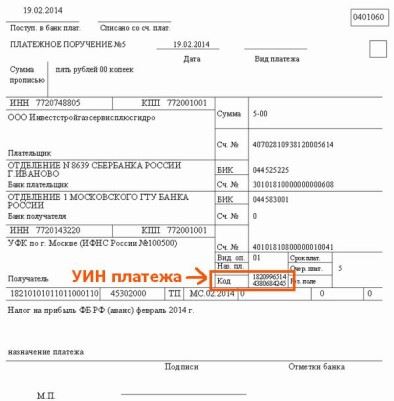
Но так или иначе, а наш банк без указания УИН (даже нулевого) в назначении платежа – платежи переводить отказывался. Т.е. получалось, что УИН в общем-то больше нужен банку, чем получателю, и уж тем более отправителю. Потом – поле появилось, и выглядело оно примерно так:
Но уж если получается так, что сбербанк-онлайну он так до сих пор и не нужен – то на нет и суда нет. Но заниматься перекидыванием зависших платежей за садик не хотелось, а потому – решил все сделать по-честному, и УИН все же указать.
Пришлось нести свои стопы в отделение сбербанка. Сначала отправился к обычному терминалу (не банкомат, а такая стойка, которая только и умеет, что деньги и карты кушать, а выдавать – ничего не выдает, кроме квитанции):
Попробовал провести весь процесс через него. Хренушки. Все тоже самое, что в сбербанк-онлайне – нет там возможности ввести УИН. И в ручную заводил реквизиты. И двухмерный код сканировал. Ничего не помогает. Нет там такого поля просто физически.
И вот, в следующем месяце – я снова получаю из детского сада квитанцию, со все тем же устрашающим текстом. Ну и тут-то уж я не растерялся. Но – все по порядку, может среди читающих есть те, кто никогда не оплачивал через сбербанк-онлайн?
А затем, войдя в него – поочередно подключаем (1) «Мобильный банк» (потребуется ввести 4 последних цифры из номера паспорта) и (2) получаем «логин и пароль сбербанк онлайн»:
Если мобильный банк уже у вас подключен (сейчас, на сколько я помню – при выдаче карты его подключают по умолчанию), а банкомат далеко, и вы помните свое кодовое слово – то логин можно получить, позвонив 8-(800)-555-55-50 в службу поддержки сбербанка.
ОК. Будем считать, что весь квест мы прошли, у нас на руках – логин и пароль к Сберу онлайн, а также мобильный телефон, на который теперь приходят смс с одноразовыми паролями для подтверждения перечислений и иных операций.
Внимание: первая строка под названием «Номер счета» – это номер расчетного счета в квитанции, а не лицевого счета организации! Лицевой счет будет вводиться в другом месте, на следующем шаге!
Ну, с ИНН и БИК все понятно – они в квитанции уникальны. Со счетом списания – тоже все просто – выбираем именно ту карточку, с которой хотим осуществить платеж. Вводим требуемые данные, нажимаем на «Продолжить».
Вводим и его. Зачем там есть возможность менять данные, которые мы вводили на предыдущем шаге – абсолютно не понятно. По мне – так это только еще больше запутывает.
Ну ладно, считаем, что лицевой счет садика мы тоже ввели, жмем на продолжить. Выскакивает еще одна страница – на ней видим еще одно доступное для ввода поле – «Наименование получателя»:
Почему нельзя было это ввести на первой же странице вместе с ИНН – одному только богу известно, да программистам сбербанка. Ну или хотя бы на втором шаге.
А также – появилось поле для ввода КБК – как правило, 20 символов, для родительской платы за садик в Москве последние цифры, как правило, 130, т.е. со значащими нулями впереди получается 00000000000000000130:
Вводим его, опять жмем на кнопку «Продолжить». Переходим на следующий экран – и там – у нас появляются аж три поля для ввода – «КПП получателя», «Код ОКТМО», и «Назначение платежа»!
А вот с назначением платежа – вот тут-то мы и подобрались к тому самому УИН, который мы так и не поняли, куда вводить – ведь на всех предыдущих шагах поля с названием «УИН код» нам так и не встретилось!
Так вот – на работе, пока наш интернет-банк не поддерживал поле код УИН, мы вводили его в назначении платежа. Причем – вводили не абы как, а по определенным правилам, только следуя которым – наш банк проводил наши электронные платежки. Правила эти достаточно просты:
Обратите внимание, всё – слово уин, сам номер и слэши – печатаются без пробелов между ними. Пробел – делаем только после последнего, третьего слэша, уже перед текстом, который указан в квитанции в назначении перевода.
Таким образом, введя слово уин, сам уин из квитанции, три слэша и текст из поля «назначение перевода» в платежке, мы можем снова нажать на кнопку «Продолжить».
На самом деле – наш квест на этом не закончен. Но дальше на скриншотах – я буду отрезать всю верхнюю шапку, все равно она не вмещается, а никакой другой информации, отличной от того, что было на предыдущих скриншотах (получатель, услуга и ИНН) – там нет.
На следующем шаге – отказываемся от предоставления документов (это абсолютно все равно, кто переводит – все равно в квитанции будут стоять ваши реквизиты, взятые из базы данных):
Опять – «Продолжить». И вот тут-то мы подошли к концу квеста. Все поля у нас – заполнены, остается только нажать на большую кнопку «Подтвердить по СМС»
Для того, чтобы повторить платеж с автоматическим заполнением данными из прошлого платежа – достаточно нажать на ссылку «История операций Сбербанк Онлайн»
В появившемся окне – найти нашу платежку за садик за прошлый месяц, и нажать на кнопку «Операции» напротив нее. Выскочит меню, состоящее из трех пунктов – наш – самый верхний, «Повторить платеж»:
Ну и конечно же – будем ждать – может, хотя бы в следующем году сбербанк сделает наконец-таки «поле 22» для того, чтобы туда можно было ввести УИН, а не извращаться с назначением платежа?
А еще не по теме, но мне очень интересно – в других банках тоже самое? Сейчас мы по работе решили открыть счет и РКО в Альфа-банке, уж больно много преимуществ по сравнению с другими банками:
В общем, выглядит очень привлекательно. Понятно, что итоговое впечатление можно составить только после продолжительного тестирования, но пока что – смело рекомендую.
Ну и будет интересно посмотреть, как это у них выглядит. Хотя, конечно, оформление платежек для юрлиц и физлиц, как правило, отличается друг от друга.
Задать вопрос экспертуМнение экспертаЧерноволов Петр Васильевич, старший консультант банкаЕсли у вас есть вопросы, задавайте их мне.На сайт банка можно зайти с телефона. Воспользуйтесь современным и надежным браузером, отлично подойдет Хром или Сафари. Открывается полная версия портала, но на экране смартфона. А если у вас еще есть вопросы, задавайте их мне!Как оплатить через сбербанк онлайн за детский сад по лицевому счету. Как оплатить детский сад через Госуслуги пошаговая инструкция
- Неправильно введены данные.
- Вы ошиблись при выборе пункта с услугой в системе.
- На счете недостаточно средств.
- Установлена неоригинальная прошивка Andro >Что вы можете сделать?
Через банкоматы → Преимущества и недостатки → Про Сбербанк → Частые вопросы → Функции онлайн → Мобильные приложения → По телефону → Требования к заемщику→ Отделения банка
❗Голосуйте в нашем опросе:
-
 Не Могу Заплатить за Садик Через Сбербанк Онлайн Пишет Лицевой Счет не Найден • Оплатить с телефона
Подробно об оплате за детский сад через терминалы и банкоматы Сбербанка Есть несколько способов, как платить взносы......
-
 Как Оплатить за Садик Через Сбербанк Онлайн с Телефона Пошаговая по Штрих Коду • Шаг 1 получить карту
вопрос к тем, кто недавно оплачивал садик через Сберонлайн Мои шаблоны оплаты за садик исчезли, вернее, они вроде к......
-
 Берется ли Комиссия за Оплату Детского Сада Через Сбербанк Онлайн • Оплачиваем по реквизитам
Как оплатить детский сад без комиссии Взимание комиссии Банками за оплату Детского сада законно и не противоречит д......
-
 Как Оплатить Росреестр по Уин Через Сбербанк Онлайн Личный Кабинет • Ситуации где уин не нужен
Печать Квитанции По Уин Росреестра Мы всегда и постоянно обновляем опубликованную информацию, в этом модете быть ув......
Публикуя свою персональную информацию в открытом доступе на нашем сайте вы, даете согласие на обработку персональных данных и самостоятельно несете ответственность за содержание высказываний, мнений и предоставляемых данных. Мы никак не используем, не продаем и не передаем ваши данные третьим лицам.